写真にオレンジの日付を入れる方法
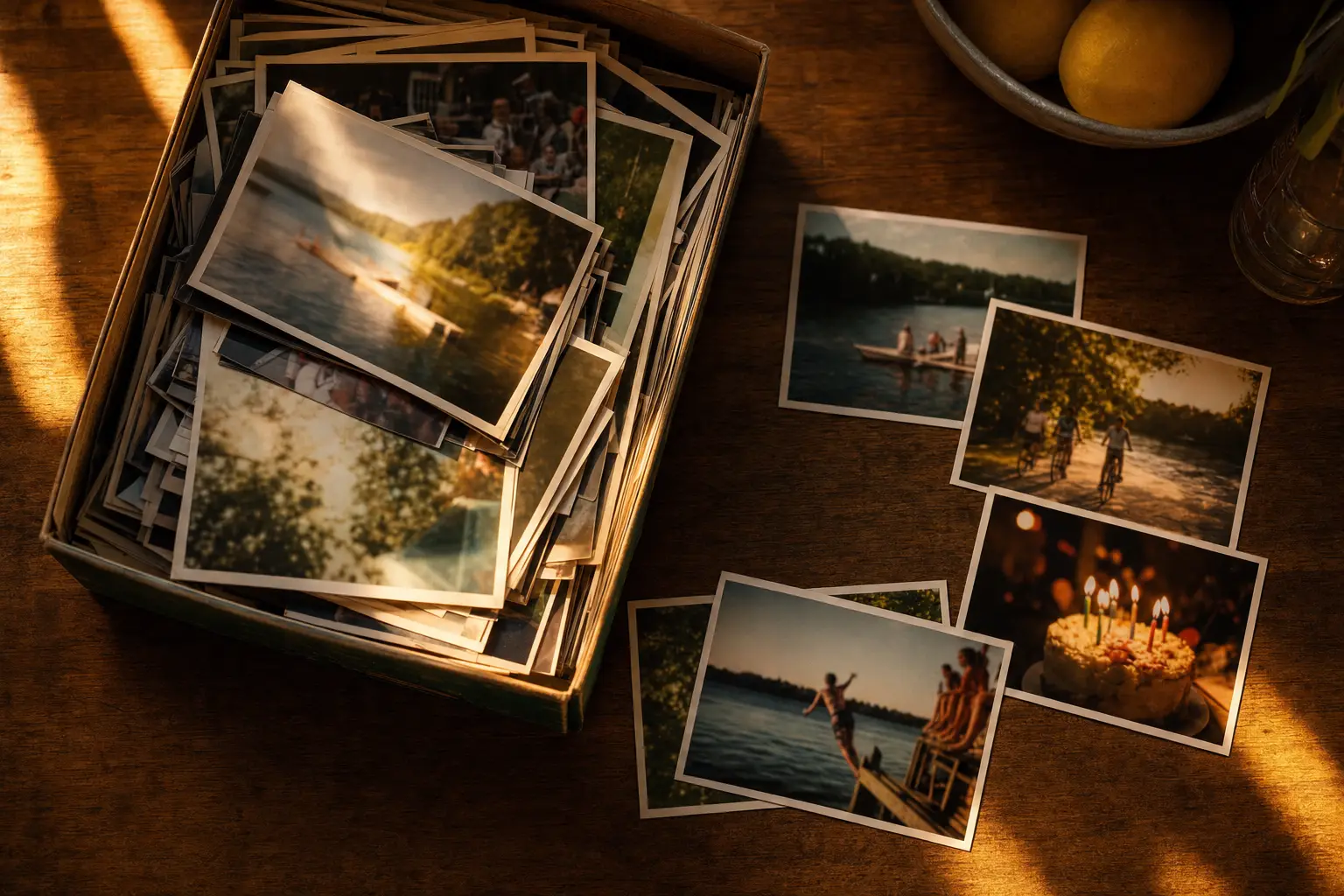
いちばん簡単なのは、撮影と同時に日付を写し込むカメラアプリで撮ることです。Last Summerでは、オレンジの日付は初期設定でオンになっていて、90年代のフィルムカメラのようなドット文字で右下に入ります。別の年を選ばない限り1999年と表示されるので、今夜撮った写真が、引き出しにしまっていた古いプリントのように見えます。
- カメラ設定を開く. Last Summerで設定を開き、カメラ設定の中の日付スタンプを探します。
- モードを選ぶ. オン(自動)は日と月に1999年を組み合わせて入れます。1980年から2030年までの特定の年を選ぶか、オフを選びます。
- 撮る. 写真を保存するときに、日付が隅に写し込まれます。2004のフィルムは、日付スタンプがオン(自動)なら自動で2004年を使います。
オレンジの日付の由来
1990年代、多くのコンパクトフィルムカメラには「クォーツデート」機能付きの裏ぶたがありました。カメラ内部の小さな光が撮影の瞬間にフィルムに日付を焼き付けるので、数字は写真そのものの中に入っています。光はたいていオレンジか赤で、そのため数字がほんのり光り、輪郭がやわらかくなります。
表示形式はカメラによってさまざまでした。'99 6 21と入るものもあれば、21/6/1999や6 21 '99もありました。初期のデジカメも同じオレンジのスタイルを真似たので、元がフィルムでもデジタルでも、この日付は「昔の写真」の目印になっています。
日付スタンプの年を自由に設定する
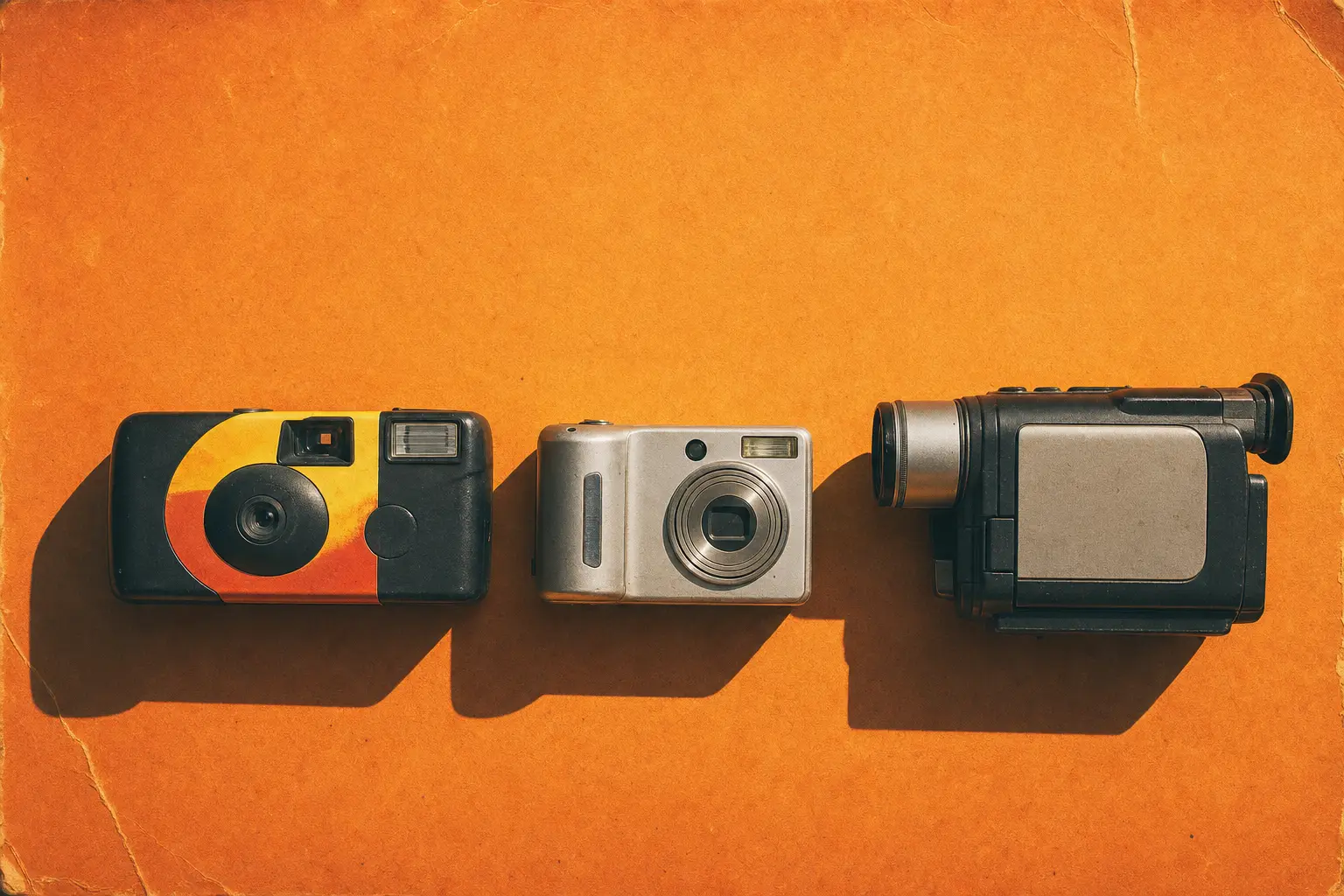
Last Summerは今日の日と月はそのままに、年だけを選んだ年に入れ替えます。初期設定は1999年。フィルムの写りに合わせたいなら、ガラケー風には2004年、Home Videoのビデオカメラ風には1996年を。1980年から2030年まで好きな年を選べます。
日付スタンプはすべてのフィルムで使え、本物のカメラに近いドット文字の書体で入ります。この細部は思った以上に大切です。今どきのフォントで入れた日付は、加工した写真を一瞬で嘘っぽく見せてしまいます。
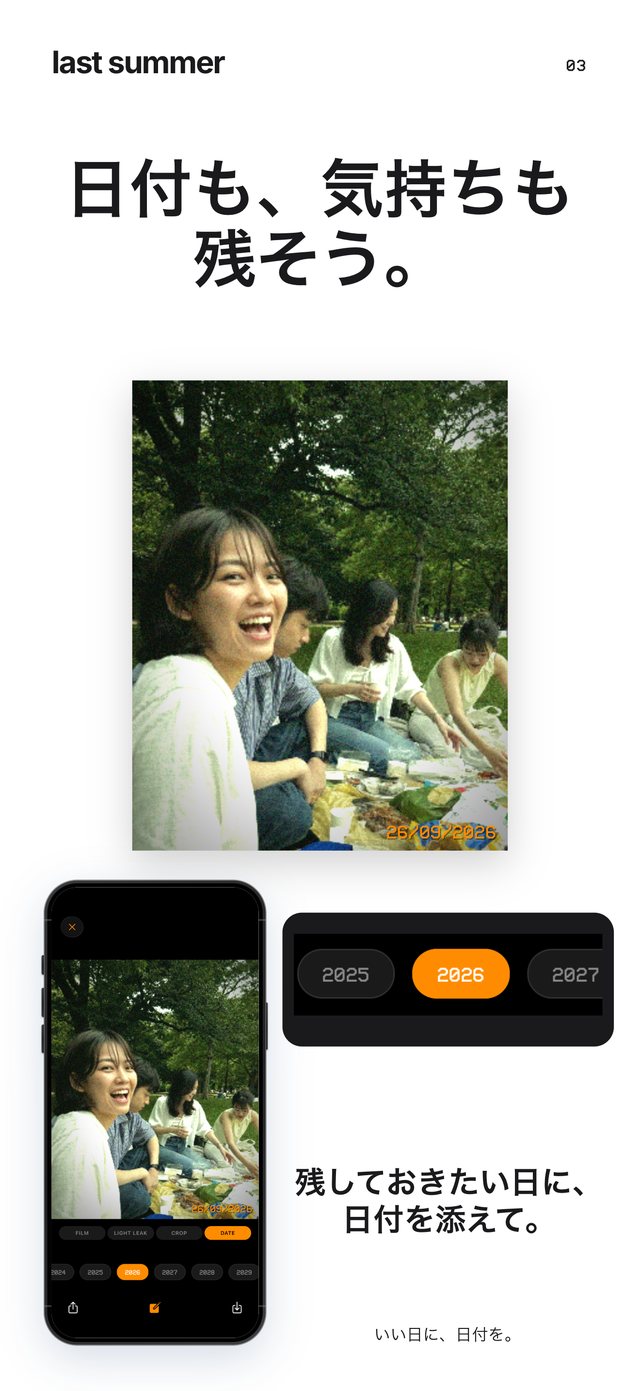
撮影済みの写真に日付を入れる
iPhoneの「写真」アプリには日付を入れる機能がありません。マークアップで文字は入れられますが、平坦で、画像の上に乗っているだけに見えます。Last Summer Proなら、ライブラリから写真を読み込み、フィルムを選んで日付スタンプをオンにすると、粒子や色と一緒に日付が写真に現像されます。
本物らしい日付にするコツ
ほぼすべてのカメラが日付を入れていた右下に置きましょう。オレンジは暗い部分の上で最も映えるので、その隅に影や地面が来るように構図を決めます。年は写りに合わせましょう。2004年のケータイ風の写真に1987年の日付が入っていたら、気づく人には違和感が伝わります。
最後に、すべての写真に日付を入れないこと。本物のフィルムでは、日付のオン・オフを切り替え忘れることがよくあったので、日付入りと日付なしが混ざったアルバムのほうが、完璧にそろったものより本物らしく見えます。
よくある質問
日付スタンプはオフにできますか?
できます。Last Summerのカメラ設定で、日付スタンプをオフにします。いつでもまたオンに戻せ、変更はこれから撮る写真にだけ反映されます。
昔のカメラの日付はなぜオレンジなの?
フィルムカメラは裏ぶたの中の小さなオレンジや赤の光で日付を焼き付けていたので、数字がその色になり、まわりがやわらかく光ったのです。