사진에 주황색 날짜 스탬프 넣는 법
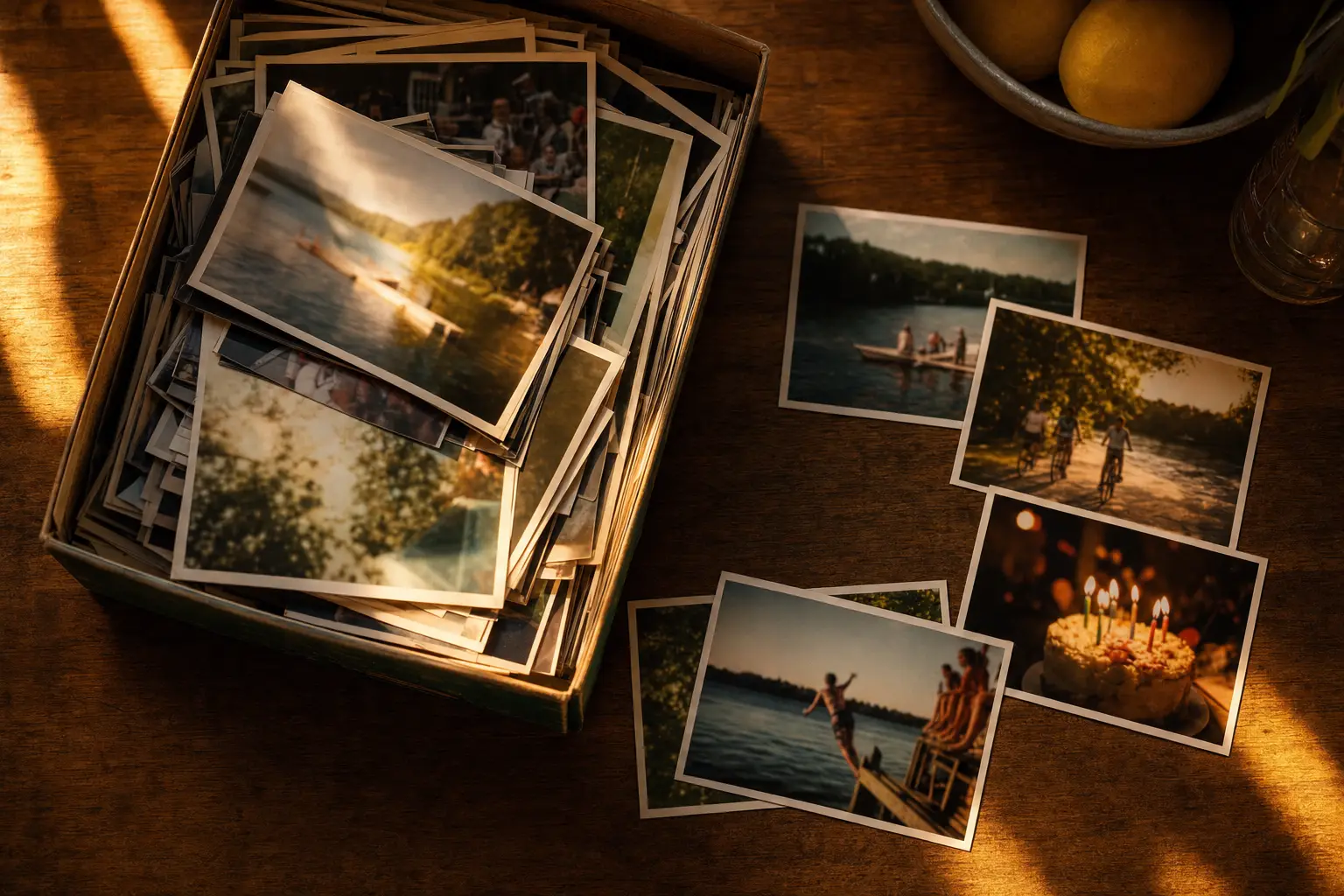
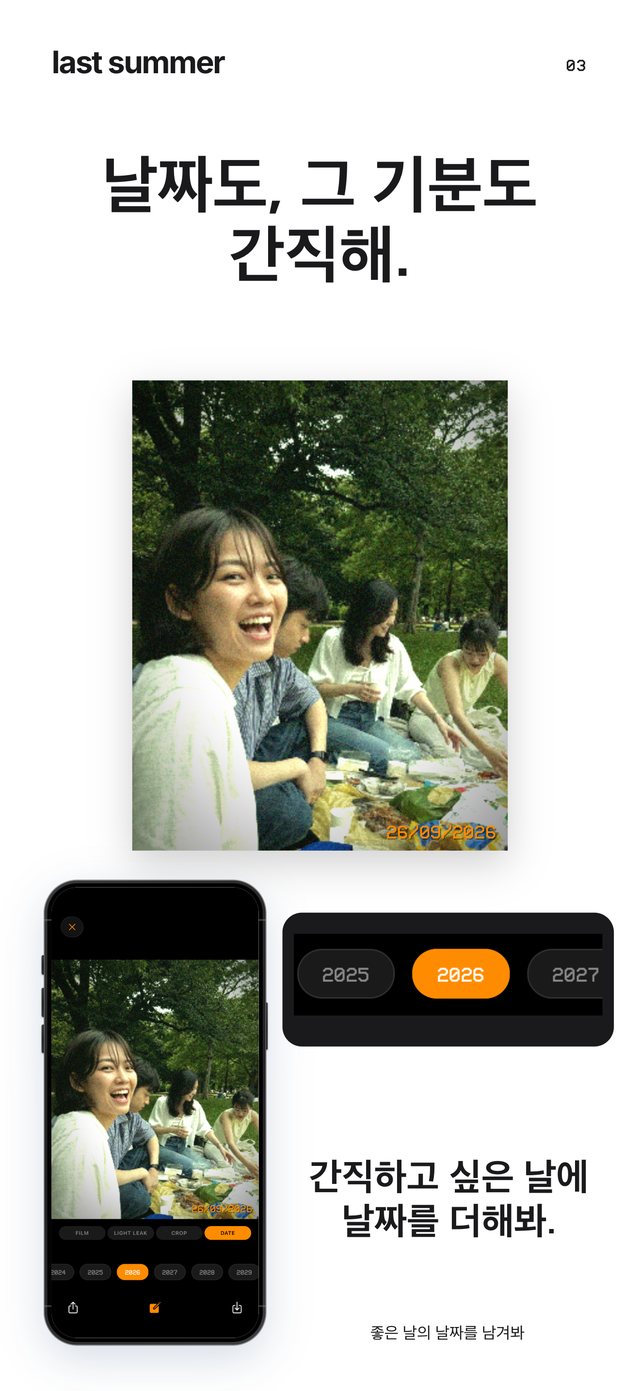
가장 쉬운 방법은 찍는 순간 날짜를 새겨 주는 카메라 앱으로 찍는 겁니다. Last Summer에서는 주황색 날짜 스탬프가 기본으로 켜져 있고, 90년대 필름 카메라처럼 도트 스타일로 오른쪽 아래 모서리에 찍혀요. 다른 연도를 고르지 않으면 1999년으로 표시돼서, 오늘 밤 찍은 사진도 서랍 속 옛날 인화 사진처럼 보입니다.
- 카메라 설정 열기. Last Summer에서 설정을 열고 카메라 설정 아래의 날짜 스탬프를 찾으세요.
- 모드 고르기. 켬 (자동)은 오늘의 월과 일에 1999년을 붙여 찍습니다. 1980년부터 2030년 사이 특정 연도를 고르거나 끔을 선택하세요.
- 찍기. 사진이 저장될 때 모서리에 날짜가 새겨집니다. 날짜 스탬프가 자동일 때 2004 롤은 알아서 2004를 씁니다.
주황색 날짜 스탬프는 어디서 왔을까
1990년대 많은 똑딱이 필름 카메라에는 "쿼츠 데이트" 뒷판이 있었습니다. 카메라 안의 작은 빛이 사진을 찍는 순간 필름에 날짜를 노광해서, 숫자가 사진 자체에 들어가 있어요. 그 빛이 보통 주황색이나 빨간색이라 숫자가 살짝 빛나고 가장자리가 부드럽습니다.
형식은 카메라마다 달랐어요. '99 6 21로 찍히는 것도, 21/6/1999나 6 21 '99로 찍히는 것도 있었죠. 초창기 디지털카메라도 같은 주황색 스타일을 따라 해서, 지금은 필름이든 디지털이든 이 스탬프가 "옛날 사진"이라는 신호가 됐습니다.
날짜 스탬프 연도 직접 설정하기
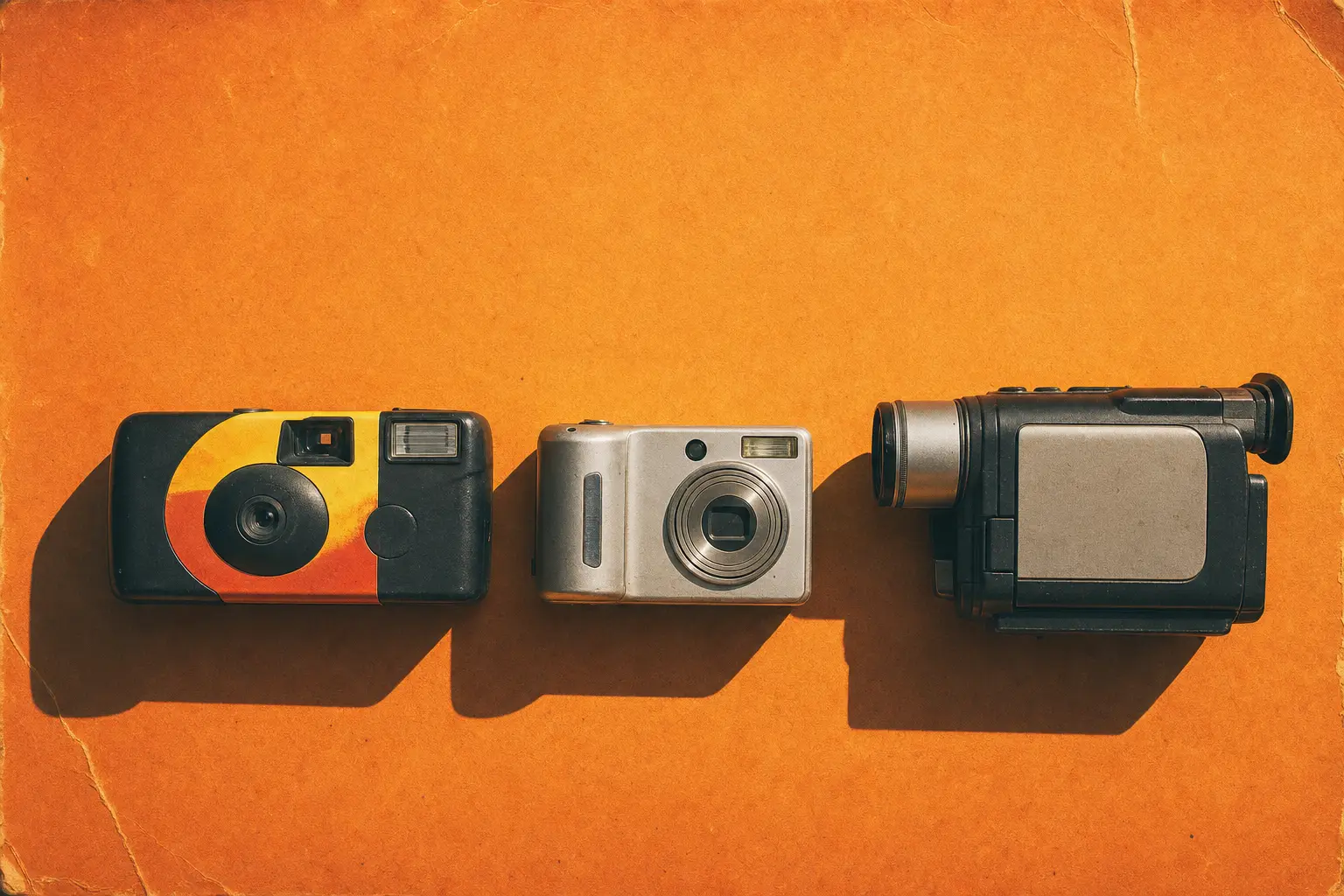
Last Summer는 오늘의 월과 일은 그대로 두고 연도만 원하는 걸로 바꿔 줍니다. 기본값은 1999년이에요. 롤 느낌에 맞추고 싶다면 폴더폰 스타일엔 2004, Home Video 캠코더 사진엔 1996으로 설정해 보세요. 1980년부터 2030년까지 어떤 연도든 고를 수 있습니다.
모든 롤이 날짜 스탬프를 지원하고, 실제 카메라에 가까운 도트 서체를 씁니다. 이 디테일은 생각보다 중요해요. 요즘 폰트로 입력한 날짜만큼 보정한 사진을 가짜처럼 보이게 하는 것도 없거든요.
이미 찍은 사진에 날짜 스탬프 넣기
iPhone 사진 앱에는 날짜 스탬프 기능이 없습니다. 마크업으로 글자를 넣을 순 있지만 밋밋하고 이미지 위에 얹힌 느낌이죠. Last Summer Pro에서는 라이브러리에서 사진을 가져와 롤을 고르고 날짜 스탬프를 켜면, 그레인과 색감과 함께 날짜가 사진 속에 현상됩니다.
진짜처럼 보이는 날짜 스탬프 팁
거의 모든 카메라가 그랬듯 오른쪽 아래 모서리에 두세요. 주황색은 어두운 부분 위에서 가장 잘 보이니 그 모서리에 그림자나 바닥이 들어오게 구도를 잡으세요. 연도는 룩에 맞추세요. 2004년 폰카 사진에 1987년 스탬프가 찍혀 있으면 눈치챈 사람에겐 바로 티가 납니다.
마지막으로, 모든 사진에 다 찍지는 마세요. 진짜 필름 롤에서도 날짜를 켜고 끄는 걸 자주 잊어서, 한 앨범에 날짜 있는 사진과 없는 사진이 섞여 있는 편이 완벽하게 맞춘 세트보다 더 자연스럽습니다.
자주 묻는 질문
날짜 스탬프를 끌 수 있나요?
네. Last Summer의 카메라 설정에서 날짜 스탬프를 끔으로 바꾸세요. 언제든 다시 켤 수 있고, 새로 찍는 사진에만 적용됩니다.
옛날 카메라 날짜는 왜 주황색인가요?
필름 카메라는 뒷판 안의 작은 주황색이나 빨간색 빛으로 날짜를 노광했기 때문에, 숫자가 그 색으로 은은하게 번지며 찍혔습니다.